

Hej där! Som leverantör av trådlösa routrar i hemmet har jag sett alla slags router -relaterade problem. En vanlig fix som ofta kommer till nytta är att återställa din router till sina fabriksinställningar. I den här bloggen kommer jag att gå igenom hur du gör just det.
Varför återställa din router?
Först och främst undrar du varför du till och med vill återställa din router. Det finns några goda skäl. Kanske din router agerar upp - det fortsätter att släppa Wi -FI -anslutningen, eller så är internethastigheten mycket långsammare än den borde vara. Ibland kan en enkel återställning rensa upp dessa fel. Om du säljer din router eller ger bort den, återställer den att alla dina personliga inställningar och data torkas rena.
Före -återställningsförberedelserna
Innan du trycker på den återställningsknappen är det ett par saker du bör göra. Först notera dina nuvarande routerinställningar. Detta inkluderar ditt Wi -FI -namn (SSID) och lösenord, såväl som alla anpassade inställningar du har gjort, som portöverskridande eller föräldrakontroller. Du behöver dessa detaljer för att ställa in din router igen efter återställningen.
Säkerhetskopiera också alla viktiga data lagrade på routern, som sparade nätverkskonfigurationer. Det är alltid bättre att vara säker än ledsen!
Hur man fysiskt återställer din router
De flesta trådlösa routrar i hemmet, inklusive våraXCH - W5 AX3000 trådlös router,XCH - A30M trådlös WiFi6 Ax3000 RouterochAC1200 WiFi Router Dual Band Wireless, ha en återställningsknapp. Så här använder du det:
- Leta reda på återställningsknappen: Återställningsknappen är vanligtvis ett litet hål på routerns baksida eller botten. Du kanske behöver ett pappersklipp eller en liten stift för att trycka på den.
- Ström på routern: Se till att din router är ansluten och slå på.
- Tryck på och håll återställningsknappen: Använd ditt pappersklipp eller PIN -kod för att trycka på och håll återställningsknappen. Du måste göra detta i cirka 10 - 15 sekunder. Håll ett öga på routerns lampor. Vanligtvis kommer lamporna att blinka eller ändra färg för att indikera att återställningen pågår.
- Släpp knappen: Efter 10 - 15 sekunder, släpp återställningsknappen. Routern startas sedan om, och den här processen kan ta några minuter.
Återställ genom routerns webbgränssnitt
Om du inte vill göra en fysisk återställning, eller om den fysiska återställningen inte fungerar, kan du försöka återställa din router via dess webbgränssnitt. Så här::
- Anslut till routern: Använd en Ethernet -kabel för att ansluta din dator direkt till routern. Du kan också ansluta till routerns standard WI -FI -nätverk (du kan hitta standard SSID och lösenord på en etikett på routern).
- Öppna en webbläsare: Öppna din föredragna webbläsare (som Chrome, Firefox eller Safari).
- Ange routerns IP -adress: I adressfältet för din webbläsare skriver du in routerns IP -adress. Detta är vanligtvis något som 192.168.1.1 eller 192.168.0.1. Du hittar rätt IP -adress i routerns manual.
- Logga in: Du blir ombedd att ange ett användarnamn och lösenord. Standardanvändarnamnet och lösenordet är ofta "admin" för båda, men detta kan variera beroende på routern -modellen.
- Hitta alternativet Återställ: När du är inloggad, leta efter ett "Återställ" eller "återställa fabriksinställningar" -alternativet i routerens inställningsmeny. Detta alternativ är vanligtvis under ett avsnitt som kallas "system" eller "administration".
- Bekräfta återställningen: Klicka på alternativet Återställ så blir du troligen ombedd att bekräfta åtgärden. När du bekräftar kommer routern att starta återställningsprocessen.
POST - Återställningsinställning
När återställningen är klar kommer din router tillbaka till fabriksinställningarna. Nu är det dags att ställa in det igen.
- Ändra WI - FI -namnet och lösenordet: Logga in på routerns webbgränssnitt igen och gå till WI -FI -inställningarna. Här kan du ändra SSID (wi - fi -namnet) och lösenord till något du kommer ihåg.
- Konfigurera andra inställningar: Ställ in alla andra anpassade inställningar du behöver, som portforskning eller föräldrakontroller. Se anteckningarna du gjorde innan återställningen.
- Testa anslutningen: När allt har ställts in, testa din WI -FI -anslutning för att se till att den fungerar korrekt. Försök att ansluta flera enheter till nätverket och kontrollera internethastigheten.
Felsökning
Om du stöter på några problem under återställnings- eller installationsprocessen, oroa dig inte. Här är några vanliga problem och hur man fixar dem:
- Kan inte logga in på routern: Om du inte kan logga in med standardnamnet och lösenordet är det möjligt att någon har ändrat dem tidigare. Försök leta efter ett "Glömt lösenord" -alternativ på inloggningssidan, eller kontakta vårt supportteam för ytterligare hjälp.
- Ingen internetanslutning efter återställning: Se till att din router är korrekt ansluten till ditt modem. Du kan också behöva starta om ditt modem och router för att fastställa anslutningen.
- Långsam internethastighet: Kontrollera om det finns några interferenskällor nära din router, som mikrovågor eller trådlösa telefoner. Du kan också försöka ändra wi -fi -kanalen i routerns inställningar.
Slutsats
Att återställa din trådlösa router för hem till fabriksinställningar kan vara ett bra sätt att fixa vanliga problem och börja färskt. Oavsett om du väljer att göra en fysisk återställning eller använda webbgränssnittet, bör du följa dessa steg göra processen smidig och enkel.
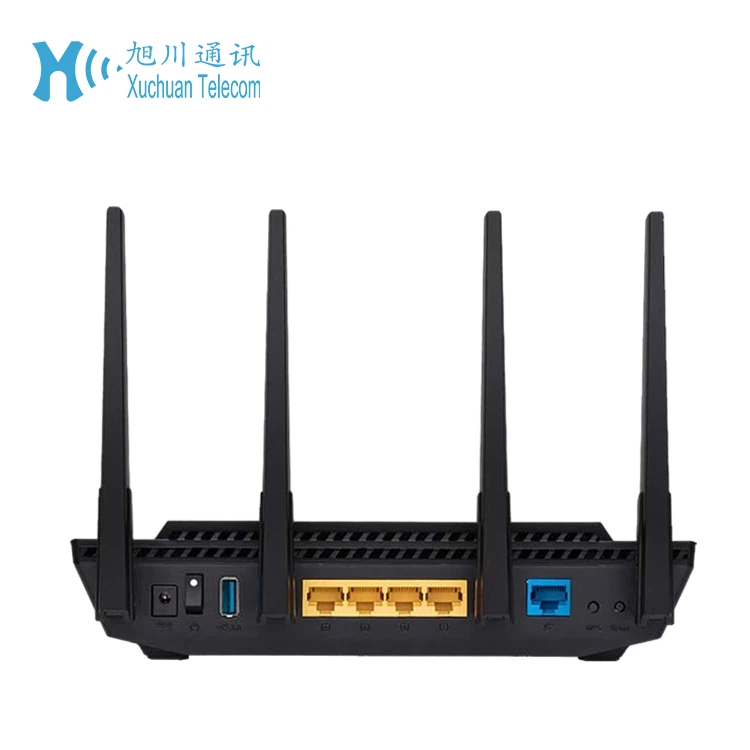
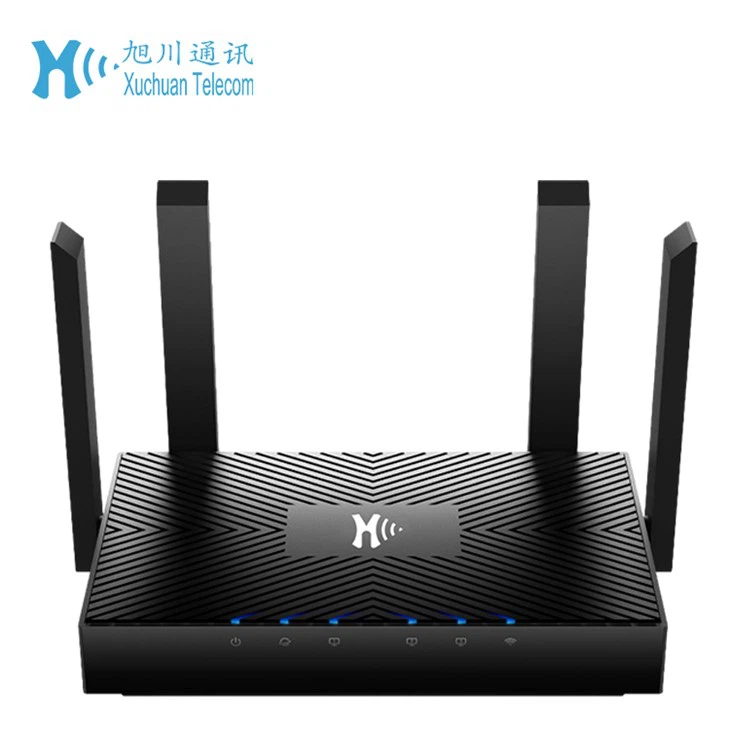
Om du är ute efter en ny trådlös router i hemmet har vi ett stort utbud av produkter, inklusiveXCH - W5 AX3000 trådlös router,XCH - A30M trådlös WiFi6 Ax3000 RouterochAC1200 WiFi Router Dual Band Wireless. Dessa routrar är utformade för att ge snabba, pålitliga wi -fi -anslutningar för ditt hem.
Om du är intresserad av att köpa våra routrar eller har några frågor kan du gärna nå ut till oss för en upphandlingsdiskussion. Vi är här för att hjälpa dig hitta den bästa routeren för dina behov.
Referenser
- Router Användarhandböcker för XCH - W5 AX3000, XCH - A30M och AC1200 routrar.
- Allmän kunskap om trådlös routerteknologi och felsökning av hemmet.